

インスタのハイライトの作り方と並び順|プロフィール訪問者を問い合わせへ導く『第2のLP』設計
「インスタのハイライトを作っているが、何を入れればいいのか決まっていない」「ハイライトの数が増えすぎて、訪れた人が迷っていそうだ」「プロフィールを見た人を、問い合わせや予約につなげる形に整えたい」——インスタのハイライトは、過去のストーリーズを置いておく倉庫ではなく、プロフィールを訪れた人に必要な情報を順番に見せる案内板です。
結論から言うと、インスタのハイライトは、「初めての方へ・サービス紹介・お客様の声・よくある質問・採用情報」など訪問者が知りたい順に5つ前後へ絞り、最後に問い合わせや予約のリンクを置くことで、プロフィールを『第2のLP』として機能させられます。ハイライトはプロフィールのすぐ下に並び、訪れた人が最初に目にする場所の1つです。中身と並び順を決めておけば、訪問者の疑問に先回りして答え、問い合わせの前の不安を減らせます。
本記事では、ハイライトの役割、作り方の手順、企業アカウントの基本の5構成、並び順の考え方、カバー画像と名前の付け方、ハイライトの中身の作り方、よくある質問まで解説します。
企業アカウントでのハイライトの役割
企業アカウントのハイライトは、プロフィールを訪れた人の疑問に順番に答え、問い合わせへ導く案内板の役割を持ちます。
ハイライトは第2のLPになる
ハイライトにサービスの説明から申し込みまでを順に並べると、プロフィールが申し込みのページのように働きます。
LPとは、訪れた人に1つの行動をしてもらうために作られたページのことです。
ハイライトを「知る→比べる→安心する→申し込む」の順に並べると、プロフィールの中で同じ流れを作れます。
外部のページに移る前に疑問が解消されるため、問い合わせへの心理的なハードルが下がります。
ホームページを持っていない店舗でも、ハイライトを整えれば案内の役割を果たせます。
第2のLPと考えると、ハイライトに入れる内容と順番を決めやすくなります。
プロフィールの中で目に入りやすい
ハイライトは自己紹介欄のすぐ下に丸いアイコンで並ぶため、プロフィールを訪れた人の目に入りやすい場所にあります。
訪れた人は、自己紹介欄を読んだあと、ハイライトと投稿の一覧に目を移します。
アイコンと名前で中身が分かれば、知りたい情報をすぐに選んでもらえます。
ハイライトがないプロフィールは、情報が足りない印象を与えることがあります。
反対に、ハイライトが整っていると、きちんと運用している会社だと伝わります。
目に入りやすい場所だからこそ、何を置くかを慎重に選びましょう。
ストーリーズを資産に変える
ハイライトに保存すると、24時間で消えるストーリーズをプロフィールに残し、繰り返し見てもらえる資産に変えられます。
ストーリーズで作った内容を使い捨てにせず、案内の材料として残せるのがハイライトの強みです。
お客様の声や質問への回答など、反応の良かったストーリーズを選んで保存します。
最初からハイライトに入れる前提でストーリーズを作ると、まとまりのある内容になります。
残す内容が増えたら、テーマごとに分けて整理します。
資産として育てるために、定期的に中身を見直しましょう。
ハイライトがない場合に起きること
ハイライトがないプロフィールでは、訪れた人が疑問を解消できず、問い合わせの前に離れてしまうことが増えます。
訪れた人は、料金や流れ、実際の利用者の様子が分からないと、問い合わせをためらいます。
投稿の一覧から必要な情報を探すのは手間がかかり、多くの人は途中であきらめます。
ハイライトで情報をまとめておくだけで、訪れた人の手間を大きく減らせます。
問い合わせのときに同じ質問を何度も受ける場合は、ハイライトで先に答えておく合図です。
まずは最もよく聞かれる質問から、ハイライトにまとめてみましょう。
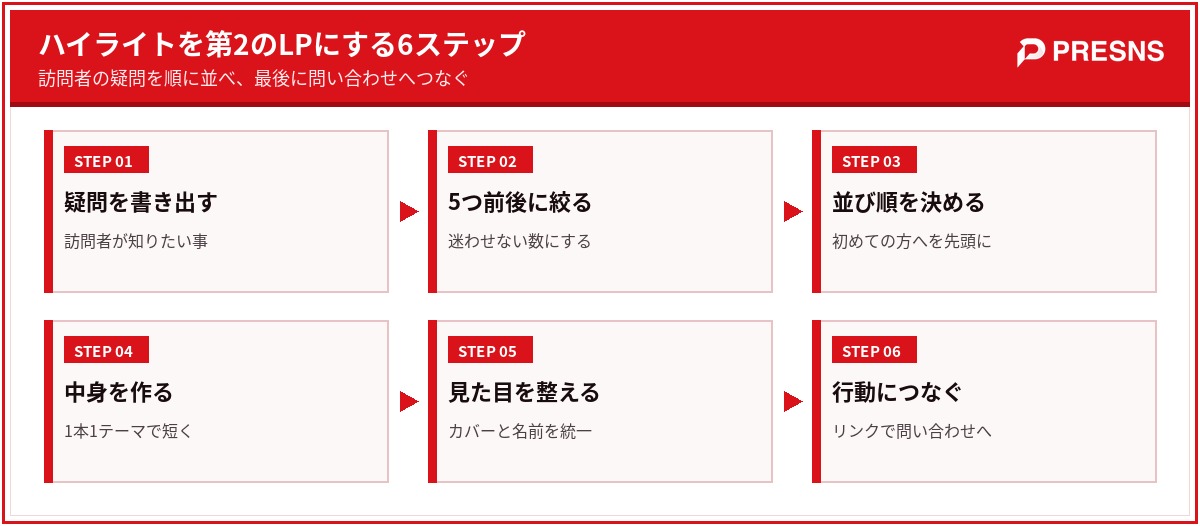
ハイライトの作り方の手順
ハイライトは、ストーリーズを投稿し、プロフィールの新規ボタンから選んで名前とカバー画像を決めると作成できます。
ストーリーズを投稿する
ハイライトに入れる内容は、まずストーリーズとして投稿し、プロフィールに残したいものを選ぶところから始めます。
ハイライトは、ストーリーズとして投稿した内容から作るのが基本です。
過去のストーリーズを使う場合は、ストーリーズのアーカイブに保存されている必要があります。
アーカイブの設定がオフになっていると、24時間を過ぎたストーリーズを選べないため、最初に確かめておきます。
ハイライト用の内容は、文字を大きくし、あとから見ても分かる情報にしておきます。
日付や期限のある表現は、長く残す内容には入れないようにします。
新規ボタンから選んで作る
プロフィールのハイライトの欄にある新規のボタンを押し、入れたいストーリーズを選ぶとハイライトを作れます。
作成の手順は、新規のボタンを押す、ストーリーズを選ぶ、名前を付けるの3つです。
投稿中のストーリーズの画面からも、ハイライトのボタンを押して追加できます。
1つのハイライトには、複数のストーリーズを入れられます。
画面の表示や手順は、アプリの更新で変わることがあるため、最新の画面で確かめましょう。
作ったあとも、編集の画面から中身の追加や削除ができます。
名前とカバー画像を決める
ハイライトの名前は短く中身が分かる言葉にし、カバー画像はアカウント全体でデザインをそろえます。
名前は、アイコンの下に短く表示されるため、数文字で中身が分かる言葉にします。
カバー画像は、ハイライトの編集画面から、写真や作成した画像に変えられます。
色やアイコンのデザインをそろえると、プロフィール全体がまとまった印象になります。
カバー画像は小さく丸く表示されるため、細かい文字は入れないほうが見やすくなります。
名前とカバー画像の組み合わせで、中身が想像できるかを確かめましょう。
ハイライト用の画像を作る
ハイライトに入れる画像は、縦長の画面いっぱいに作り、文字を中央に寄せて大きく置くと読みやすくなります。
ストーリーズの画面は縦長で、上下の端には名前やボタンが重なって表示されます。
大切な文字は画面の中央寄りに置き、端に寄せないようにします。
デザインの作成ツールでストーリーズの大きさのテンプレートを作っておくと、毎回の作成が楽になります。
色やフォントはアカウント全体のルールに合わせ、統一感を出します。
作った画像は、実際にスマホで表示して読みやすさを確かめましょう。
経営者SNSの3層KPI設計や撮影・運用の具体的な分担表を手元で確認したい方は、無料配布中のサービス資料をご活用ください。
👉 経営者のためのSNS運用設計テンプレート・サービス資料(無料ダウンロード)
企業アカウントの基本の5構成
企業アカウントの基本の5構成は、初めての方へ・サービス紹介・お客様の声・よくある質問・採用情報です。
| ハイライト | 伝える内容 | 最後に案内する行動 |
|---|---|---|
| 初めての方へ | 会社とアカウントの全体像 | ほかのハイライトや問い合わせ |
| サービス紹介 | 内容・特徴・料金の目安・流れ | 予約や資料請求 |
| お客様の声 | 許可を得た感想や利用の様子 | サービス紹介や予約 |
| よくある質問 | 問い合わせ前の疑問への答え | 問い合わせ |
| 採用情報 | 仕事の内容・働く人・応募方法 | 応募や説明会 |
初めての方へ
初めての方へのハイライトでは、会社が誰のために何をしているのかと、アカウントで発信している内容を伝えます。
初めて訪れた人は、まず会社とアカウントの全体像を知りたいと考えています。
会社の紹介、担当者のあいさつ、アカウントで見られる情報を数枚で説明します。
社長や担当者が顔を出して話すと、親しみと信頼が伝わりやすくなります。
最後の1枚で、ほかのハイライトや問い合わせの方法を案内すると、次の行動につながります。
全体で5枚前後に収め、短い時間で見終われるようにします。
初めての方へのハイライトは、フォローしたばかりの人にも見てもらえるよう、ストーリーズで定期的に紹介すると効果的です。
サービス紹介
サービス紹介のハイライトでは、主なサービスの内容と特徴、料金の目安、利用の流れを分かりやすくまとめます。
サービスの内容が分かると、問い合わせる前に自分に合うかを判断できます。
サービスが多い場合は、主なものに絞るか、サービスごとにハイライトを分けます。
料金の目安を載せると、問い合わせの段階での行き違いを減らせます。
利用の流れは、申し込みから利用までを番号付きで示すと分かりやすくなります。
表示する料金や条件は、最新の内容に合わせて更新しておきましょう。
サービスの写真や作業の様子を入れると、文字だけの説明より、利用したときの姿を想像してもらいやすくなります。
お客様の声
お客様の声のハイライトでは、許可を得た感想や利用の様子を紹介し、初めての人の不安を和らげます。
実際に利用した人の声は、会社が自分で語る説明より信頼されやすいものです。
感想のメッセージや、利用の前後の様子などを、許可を得たうえで紹介します。
個人が特定される情報は、隠すか、本人の了承を得てから載せます。
感想は事実にもとづいて紹介し、誇張した表現にならないよう注意します。
新しい声が届いたら追加し、古いものと入れ替えていきます。
お客様の声は数が多いほど安心感が増すため、感想をもらえる仕組みを日頃から作っておくと集めやすくなります。
よくある質問と採用情報
よくある質問のハイライトでは問い合わせ前の疑問に答え、採用情報のハイライトでは働く環境と応募の方法を伝えます。
よくある質問は、問い合わせの前に生じる不安を先回りして解消する役割を持ちます。
お客様からよく聞かれる質問を集め、1枚に1つずつ答えると見やすくなります。
採用情報では、仕事の内容、働く人の様子、応募の方法を紹介します。
採用をしていない時期は、採用情報のハイライトを外すか、内容を更新しておきます。
業種によっては、メニューや施工事例などのハイライトを加えても構いません。
並び順の考え方
ハイライトの並び順は、訪問者が知りたい順に左から並べ、初めての方へを先頭に、申し込みに近いものを後ろに置きます。
知りたい順に左から並べる
ハイライトは左から順に目に入るため、初めて訪れた人が最初に知りたい情報を左端に置きます。
並び順は、訪れた人が疑問を解消していく順番に合わせるのが基本です。
まず全体像、次にサービス、そして信頼の材料、最後に疑問の解消と申し込みという流れにします。
左端の数個は画面に最初から表示されますが、それより右は横にスクロールしないと見えません。
大切なハイライトほど左に置き、スクロールしなくても見える位置に収めます。
並び順を決めたら、初めての人の目で順に見て、流れが自然かを確かめましょう。
並び順は、問い合わせの多い時期や季節のサービスに合わせて入れ替えると、訪れた人の関心に合わせやすくなります。
並び順は更新の順番で変わる
ハイライトは新しくストーリーズを追加したものが先頭に移る仕様のため、並べたい順の逆から更新すると整えられます。
一般的に、最後に更新したハイライトが左端に表示されます。
並べたい順番がある場合は、右に置きたいものから順に更新していくと、狙った順番にできます。
ハイライトを追加するたびに順番が変わるため、更新のたびに並びを確かめます。
仕様はアプリの更新で変わることがあるため、実際の表示で確かめることが大切です。
並び順を保つために、更新の手順を運用ルールに書いておくと安心です。
数は5つ前後に絞る
ハイライトの数は5つ前後に絞り、多すぎて訪れた人が選べなくならないようにします。
ハイライトが多すぎると、訪れた人がどれを見ればいいか迷い、どれも見ないことがあります。
テーマが近いハイライトはまとめ、役割がはっきりしたものだけを残します。
スクロールしなくても見える数に収めると、全体を一目で把握してもらえます。
期間限定のハイライトは、終わったら外すか、並びの後ろに移します。
数を増やしたくなったら、まず既存のハイライトの中身を見直しましょう。
数を絞ることで、1つ1つのハイライトの中身を丁寧に作り込む時間も確保しやすくなります。
業種に合わせて順番を変える
ハイライトの基本の並び順は、業種や目的に合わせて入れ替え、訪れた人が最も知りたい情報を前に出します。
たとえば飲食店ならメニューや店内の様子を前に、採用が目的のアカウントなら社員の紹介を前に置きます。
BtoBの会社なら、導入の流れや実績を前に置くと、検討中の人の判断を助けられます。
問い合わせの内容を振り返ると、訪れた人が最も知りたい情報が見えてきます。
並び順を変えたら、プロフィールへのアクセスと問い合わせの数を比べて効果を確かめます。
順番は一度決めて終わりではなく、反応を見て調整していきましょう。
【関連記事】社長のSNSプロフィールの書き方|30秒で判断される項目
【関連記事】インスタの初期設定おすすめガイド|開設時にやるべきプロアカウント設定とセキュリティ対策
【関連記事】社長のSNSで集客する設計|再生数を問い合わせに変える導線
ハイライトの中身の作り方
ハイライトの中身は、1つのハイライトに1つのテーマで、5〜10枚程度の短い流れにまとめると最後まで見てもらえます。
| 項目 | 目安 | 注意点 |
|---|---|---|
| テーマ | 1つのハイライトに1つ | 名前と中身を一致させる |
| 枚数 | 5〜10枚程度 | 古い内容は削除する |
| 文字の量 | 1枚に要点だけ | スマホで読み切れる量にする |
| 最後の1枚 | 予約や問い合わせのリンク | 行き先を定期的に確かめる |
1つのハイライトに1つのテーマ
1つのハイライトに入れる内容は1つのテーマに絞ると、名前と中身が一致し、見る人が迷わずに済みます。
テーマが混ざると、名前から想像した内容と違い、途中で見るのをやめられます。
サービス紹介にお客様の声が混ざるなど、テーマがずれた内容は別のハイライトに分けます。
テーマを決めてから中身を作ると、何を入れるべきかがはっきりします。
名前を見ただけで中身が想像できるかを、社内の人に確かめてもらいましょう。
テーマが増えすぎた場合は、優先度の低いものから外していきます。
枚数は短くまとめる
ハイライトの中身は5〜10枚程度にまとめ、長くなりすぎて途中で見るのをやめられないようにします。
ハイライトの中身が長いと、大切な情報にたどり着く前に離れられることがあります。
伝えたいことの要点を先に示し、くわしい説明は必要な分だけにします。
古くなった内容や、重なる内容は削除して、中身を短く保ちます。
1枚に入れる文字は少なくし、見る人が読み切れる量にします。
枚数の目安は、見る人の反応を見ながら調整しましょう。
最後の1枚で行動を示す
ハイライトの最後の1枚には、予約や問い合わせのリンクなど、見終わった人にしてほしい行動を示します。
最後の1枚は、見終わった人を次の行動へ導く出口です。
リンクスタンプを使って、予約や問い合わせのページへ直接案内します。
行動が示されていないと、興味を持った人も何をすればいいか分からず離れてしまいます。
ハイライトごとに、最後に示す行動を決めておくと、全体の流れがそろいます。
リンクの行き先が正しいかは、定期的に確かめましょう。
話す動画を入れる
ハイライトの中身に社長や担当者が話す短い動画を入れると、文字だけより人柄と信頼が伝わりやすくなります。
文字の画像だけでは伝わりにくい話し方や表情は、問い合わせの安心感につながります。
初めての方へやサービス紹介のハイライトに、15〜30秒ほどのあいさつの動画を入れると効果的です。
話す動画には字幕を付け、音を出さずに見る人にも内容が伝わるようにします。
撮影はスマホで十分ですが、明るい場所で、声がはっきり聞こえるように撮ります。
動画と画像を組み合わせると、ハイライトの流れにめりはりが出ます。
ハイライトを運用し続けるコツ
ハイライトは作って終わりではなく、月に1回は中身と並び順を見直し、古い情報を入れ替えていくことが大切です。
月に1回は見直す
ハイライトの中身は月に1回ほど見直し、料金や営業時間、サービス内容などの情報が最新かを確かめます。
古い情報が残っていると、問い合わせの段階で行き違いが起き、信頼を損ないます。
見直しの日を決めて、運用の予定表に入れておくと、忘れずに続けられます。
期間限定の内容や、終わったキャンペーンの案内は、見直しのときに外します。
新しく届いたお客様の声や質問への回答は、見直しのときに追加します。
見直しの結果は、記録として残しておきましょう。
見直しは担当者1人で抱えず、営業や店舗の担当者にも見てもらうと、現場で聞かれる疑問を反映しやすくなります。
見られているかを確かめる
ハイライトが見られているかは、プロフィールへのアクセスとリンクのタップ数、問い合わせの内容から確かめます。
ハイライトを見た人からの問い合わせには、すでにサービスを理解したうえでの具体的な相談が増える傾向があります。
問い合わせのときに、どのハイライトを見たかを聞いてみると、役立っているものが分かります。
最後の1枚のリンクのタップ数も、ハイライトの効果を知る手がかりになります。
見られていないハイライトは、名前やカバー画像、並び順を見直します。
数字と問い合わせの声の両方から判断しましょう。
ストーリーズと連動させる
新しいストーリーズを出すときに、ハイライトに入れる前提で作ると、ハイライトの中身を自然に育てられます。
ストーリーズとハイライトを別々に作るより、つなげて考えるほうが手間を減らせます。
お客様の声や質問への回答をストーリーズで出し、反応の良いものをハイライトに保存します。
ストーリーズで「くわしくはハイライトで」と案内すると、ハイライトを見てもらうきっかけになります。
ハイライトの更新を知らせることで、フォロワーにも改めて見てもらえます。
ストーリーズの使い方は、ストーリーズの解説記事でくわしく紹介しています。
よくある質問|インスタのハイライト
インスタのハイライトでよくある質問は、ハイライトだけを作る方法、閲覧者の確認、カバー画像の作り方です。
ストーリーズに出さずにハイライトだけ作れますか
ハイライトはストーリーズの内容から作る仕組みのため、まずストーリーズに投稿してから保存するのが基本です。
ハイライト用の内容を、親しい友達の機能などで限られた人に出してから保存する方法を使う人もいます。
ただし、通常のフォロワーにも見てもらう価値がある内容なら、そのまま投稿して構いません。
仕様はアプリの更新で変わることがあるため、最新の画面で確かめましょう。
ハイライトを見た人は分かりますか
ハイライトに保存したストーリーズは、投稿から一定の期間が過ぎると、閲覧した人の一覧が確認できなくなります。
ストーリーズの閲覧者の一覧は、主に投稿から48時間ほどの間に確認できると案内されています。
ハイライトの効果は、閲覧者の一覧より、リンクのタップ数や問い合わせの内容で確かめるほうが確実です。
仕様は変わることがあるため、最新の公式ヘルプも確かめましょう。
カバー画像はどう作ればいいですか
カバー画像は、アカウントの色に合わせた背景に、中身を表すシンプルなアイコンを置く形で作ると統一感が出ます。
カバー画像は、小さく丸く表示されても形が分かるシンプルなデザインにします。
デザインの作成ツールのテンプレートを使うと、そろったカバー画像を手軽に作れます。
作った画像は、いったんストーリーズとは別に保存しておき、ハイライトの編集画面から設定します。
まとめ|ハイライトは疑問に答える順に並べて問い合わせへ導く
インスタのハイライトは、訪問者が知りたい順に5つ前後で並べ、最後の1枚で問い合わせへ導くことが基本です。
ハイライトの作り方の要点
ハイライトの要点は、基本の5構成で作ること、知りたい順に並べること、最後の1枚で行動を示すことの3つです。
ハイライトはプロフィールの中の第2のLPとして考えると、中身と順番が決めやすくなります。
名前とカバー画像をそろえ、1つのハイライトに1つのテーマでまとめましょう。
今日からやること
今日からは、訪れた人がよく持つ疑問を書き出し、初めての方へのハイライトを作るところから始めます。
作ったら、最後の1枚に予約や問い合わせのリンクを置くことを忘れないようにしましょう。
月に1回の見直しの日も、運用の予定表に入れておきます。
ハイライトの先にある成果を見る
ハイライトは訪問者の疑問に答える案内板であり、問い合わせや予約につながって初めて事業の成果になります。
ハイライトを整えたら、リンクの行き先のページや受け皿も見直しましょう。
PRESNSでは、経営者や企業のアカウントの設計から撮影、編集、数字の分析、受け皿づくりまで一貫して支援しています。プロフィールとハイライトの設計を相談したい方は、資料をご活用ください。
経営者SNSの3層KPI設計や撮影・運用の具体的な分担表を手元で確認したい方は、無料配布中のサービス資料をご活用ください。
👉 経営者のためのSNS運用設計テンプレート・サービス資料(無料ダウンロード)
執筆:PRESNS編集部 / 監修:本庄隼人(株式会社HAYABUSA 代表取締役)